4.9关于取消控制台登录页的动态背景操作方法
- 需求
客户提供的管理控制台的机器图形化性能较差,无法正常打开
- 临时解决方案
- 登录控制台后台,进入前端代码页面
Cd /usr/local/app/center_web/
2) 查看
Cat index.html
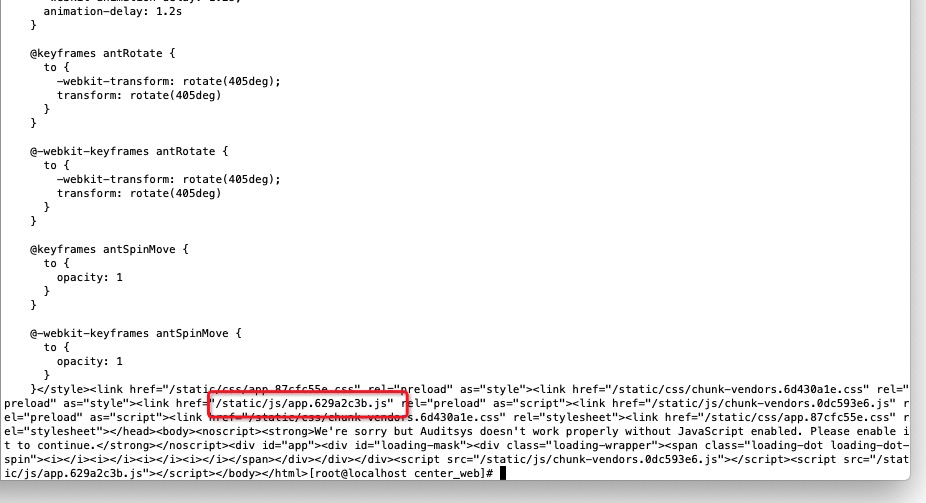
找到app. 开头的js(后面的629a2c3b 是变动)
然后编辑该文件
vi /usr/local/app/center_web/static/js/app.629a2c3b.js
(这一步需要先将该文件备份一份,以防出错。最好能拷贝出来改)
进入编辑模式后,用搜索模式搜索“vue-particles”
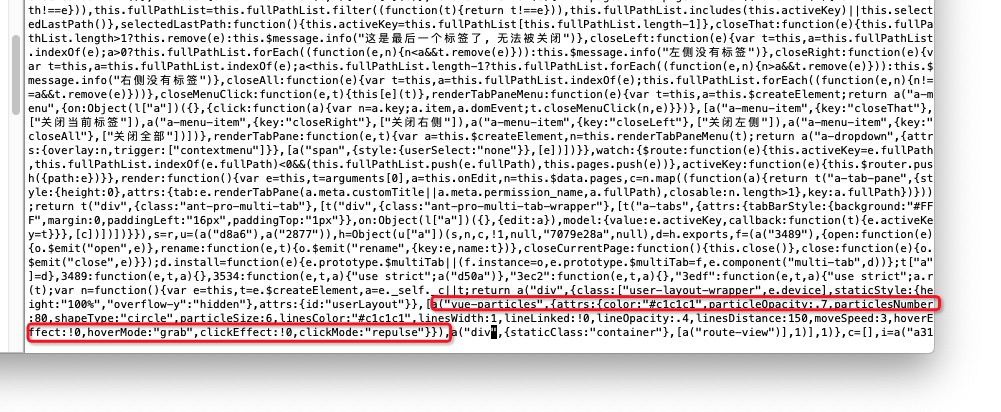
然后按 I 进入编辑模式
a(“vue-particles”,{attrs:{color:”#c1c1c1″,particleOpacity:.7,particlesNumber:80,shapeType:”circle”,particleSize:6,linesColor:”#c1c1c1″,linesWidth:1,lineLinked:!0,lineOpacity:.4,linesDistance:150,moveSpeed:3,hoverEffect:!0,hoverMode:”grab”,clickEffect:!0,clickMode:”repulse”}}),
删除上面这段,注意 a之前的“[” 要保留,后面的 “,”要一起去掉
保存文件。重启nginx
Systemctl restart nginx
刷新页面即可生效。
最好的方式把这个文件拷贝出来,用开发工具编辑文件,直接把上面内容替换即可。