Elasticsearch SQL功能之介绍使用
Elasticsearch 6.3 包含了大家期待已久的 SQL 特性,今天给大家介绍一下具体的使用方法。
首先看看接口的支持情况
目前支持的 SQL 只能进行数据的查询只读操作,不能进行数据的修改,所以我们的数据插入还是要走之前的常规索引接口。
目前 Elasticsearch 的支持 SQL 命令只有以下几个:
| 命令 | 说明 |
| DESC table | 用来描述索引的字段属性 |
| SHOW COLUMNS | 功能同上,只是别名 |
| SHOW FUNCTIONS | 列出支持的函数列表,支持通配符?过滤 |
| SHOW TABLES | 返回索引列表 |
| SELECT .. FROM table_name WHERE .. GROUP BY .. HAVING .. ORDER BY .. LIMIT .. | 用来执行查询的命令 |
我们分别来看一下各自怎么用,以及有什么效果吧,自己也可以动手试一下,看看。
首先,我们创建一条数据:
POST twitter/doc/{
“name”:”medcl”,
“twitter”:”sql is awesome”,
“date”:”2018-07-27″,
“id”:123
}
RESTful下调用SQL
在 ES 里面执行 SQL 语句,有三种方式,第一种是 RESTful 方式,第二种是 SQL-CLI 命令行工具,第三种是通过 JDBC 来连接 ES,执行的 SQL 语句其实都一样,我们先以 RESTful 方式来说明用法。
RESTful 的语法如下:
POST /_xpack/sql?format=txt
{
“query”: “SELECT * FROM twitter”
}
因为 SQL 特性是 xpack 的免费功能,所以是在 _xpack 这个路径下面,我们只需要把 SQL 语句传给 query 字段就行了,注意最后面不要加上 ; 结尾,注意是不要!
我们执行上面的语句,查询返回的结果如下:
date | id | name | twitter
————————+—————+—————+—————
2018-07-27T00:00:00.000Z |123 |medcl |sql is awesome
ES 俨然已经变成 SQL 数据库了,我们再看看如何获取所有的索引列表:
POST /_xpack/sql?format=txt
{
“query”: “SHOW tables”
}
返回如下:
name | type —————————————-+—————————
.kibana |BASE TABLE
.monitoring-alerts-6 |BASE TABLE
.monitoring-es-6-2018.06.21 |BASE TABLE
.monitoring-es-6-2018.06.26 |BASE TABLE
.monitoring-es-6-2018.06.27 |BASE TABLE
.monitoring-kibana-6-2018.06.21 |BASE TABLE
.monitoring-kibana-6-2018.06.26 |BASE TABLE
.monitoring-kibana-6-2018.06.27 |BASE TABLE
.monitoring-logstash-6-2018.06.20 |BASE TABLE
.reporting-2018.06.24 |BASE TABLE
.triggered_watches |BASE TABLE
.watcher-history-7-2018.06.20 |BASE TABLE
.watcher-history-7-2018.06.21 |BASE TABLE
.watcher-history-7-2018.06.26 |BASE TABLE
.watcher-history-7-2018.06.27 |BASE TABLE
.watches |BASE TABLE
apache_elastic_example |BASE TABLE
forum-mysql |BASE TABLE
twitter
有点多,我们可以按名称过滤,如 twitt 开头的索引,注意通配符只支持 %和 _,分别表示多个和单个字符(什么,不记得了,回去翻数据库的书去!):
POST /_xpack/sql?format=txt
{
“query”: “SHOW TABLES ‘twit%'”
}
POST /_xpack/sql?format=txt
{
“query”: “SHOW TABLES ‘twitte_'”
}
上面返回的结果都是:
name | type
—————+—————
twitter |BASE TABLE
如果要查看该索引的字段和元数据,如下:
POST /_xpack/sql?format=txt
{
“query”: “DESC twitter”
}
返回:
column | type
————————+——————–
date |TIMESTAMP
id |BIGINT
name |VARCHAR
name.keyword |VARCHAR
twitter |VARCHAR
twitter.keyword |VARCHAR
都是动态生成的字段,包含了 .keyword 字段。 还能使用下面的命令来查看,主要是兼容 SQL 语法。
POST /_xpack/sql?format=txt
{
“query”: “SHOW COLUMNS IN twitter”
}
另外,如果不记得 ES 支持哪些函数,只需要执行下面的命令,即可得到完整列表:
SHOW FUNCTIONS
返回结果如下,也就是当前6.3版本支持的所有函数,如下:
name | type
———————————–+——————————–
AVG |AGGREGATE
COUNT |AGGREGATE
MAX |AGGREGATE
MIN |AGGREGATE
SUM |AGGREGATE
STDDEV_POP |AGGREGATE
VAR_POP |AGGREGATE
PERCENTILE |AGGREGATE
PERCENTILE_RANK |AGGREGATE
SUM_OF_SQUARES |AGGREGATE
SKEWNESS |AGGREGATE
KURTOSIS |AGGREGATE
DAY_OF_MONTH |SCALAR
DAY |SCALAR
DOM |SCALAR
DAY_OF_WEEK |SCALAR
DOW |SCALAR
DAY_OF_YEAR |SCALAR
DOY |SCALAR
HOUR_OF_DAY |SCALAR
HOUR |SCALAR
MINUTE_OF_DAY |SCALAR
MINUTE_OF_HOUR |SCALAR
MINUTE |SCALAR
SECOND_OF_MINUTE |SCALAR
SECOND |SCALAR
MONTH_OF_YEAR |SCALAR
MONTH |SCALAR
YEAR |SCALAR
WEEK_OF_YEAR |SCALAR
WEEK |SCALAR
ABS |SCALAR
ACOS |SCALAR
ASIN |SCALAR
ATAN |SCALAR
ATAN2 |SCALAR
CBRT |SCALAR
CEIL |SCALAR
CEILING |SCALAR
COS |SCALAR
COSH |SCALAR
COT |SCALAR
DEGREES |SCALAR
E |SCALAR
EXP |SCALAR
EXPM1 |SCALAR
FLOOR |SCALAR
LOG |SCALAR
LOG10 |SCALAR
MOD |SCALAR
PI |SCALAR
POWER |SCALAR
RADIANS |SCALAR
RANDOM |SCALAR
RAND |SCALAR
ROUND |SCALAR
SIGN |SCALAR
SIGNUM |SCALAR
SIN |SCALAR
SINH |SCALAR
SQRT |SCALAR
TAN |SCALAR
SCORE |SCORE
同样支持通配符进行过滤:
POST /_xpack/sql?format=txt
{
“query”: “SHOW FUNCTIONS ‘S__'”
}
结果:
name | type
—————+—————
SUM |AGGREGATE
SIN |SCALAR
那如果要进行模糊搜索呢,Elasticsearch 的搜索能力大家都知道,强!在 SQL 里面,可以用 match 关键字来写,如下:
POST /_xpack/sql?format=txt
{
“query”: “SELECT SCORE(), * FROM twitter WHERE match(twitter, ‘sql is’) ORDER BY id DESC”
}
最后,还能试试 SELECT 里面的一些其他操作,如过滤,别名,如下:
POST /_xpack/sql?format=txt
{
“query”: “SELECT SCORE() as score,name as myname FROM twitter as mytable where name = ‘medcl’ OR name =’elastic’ limit 5”
}
结果如下:
score | myname
—————+—————
0.2876821 |medcl
或是分组和函数计算:
POST /_xpack/sql?format=txt
{
“query”: “SELECT name,max(id) as max_id FROM twitter as mytable group by name limit 5”
}
结果如下:
name | max_id
—————+—————
medcl |123.0
SQL-CLI下的使用
上面的例子基本上把 SQL 的基本命令都介绍了一遍,很多情况下,用 RESTful 可能不是很方便,那么可以试试用 CLI 命令行工具来执行 SQL 语句,妥妥的 SQL 操作体验。
切换到命令行下,启动 cli 程序即可进入命令行交互提示界面,如下:
➜ elasticsearch-6.3.0 ./bin/elasticsearch-sql-cli
.sssssss.` .sssssss.
.:sXXXXXXXXXXo` `ohXXXXXXXXXho.
.yXXXXXXXXXXXXXXo` `oXXXXXXXXXXXXXXX-
.XXXXXXXXXXXXXXXXXXo` `oXXXXXXXXXXXXXXXXXX.
.XXXXXXXXXXXXXXXXXXXXo. .oXXXXXXXXXXXXXXXXXXXXh
.XXXXXXXXXXXXXXXXXXXXXXo` `oXXXXXXXXXXXXXXXXXXXXXXy
`yXXXXXXXXXXXXXXXXXXXXXXXXXXXXXXXXXXXXXXXXXXXXXXX.
`oXXXXXXXXXXXXXXXXXXXXXXXXXXXXXXXXXXXXXXXXXXXXo`
`oXXXXXXXXXXXXXXXXXXXXXXXXXXXXXXXXXXXXXXXXo`
`oXXXXXXXXXXXXXXXXXXXXXXXXXXXXXXXXXXXXo`
`oXXXXXXXXXXXXXXXXXXXXXXXXXXXXXXXXo`
`oXXXXXXXXXXXXXXXXXXXXXXXXXXXXo`
.XXXXXXXXXXXXXXXXXXXXXXXXXo`
.oXXXXXXXXXXXXXXXXXXXXXXXXo`
`oXXXXXXXXXXXXXXXXXXXXXXXXo` `odo`
`oXXXXXXXXXXXXXXXXXXXXXXXXo` `oXXXXXo`
`oXXXXXXXXXXXXXXXXXXXXXXXXo` `oXXXXXXXXXo`
`oXXXXXXXXXXXXXXXXXXXXXXXXo` `oXXXXXXXXXXXXXo`
`yXXXXXXXXXXXXXXXXXXXXXXXo` oXXXXXXXXXXXXXXXXX.
.XXXXXXXXXXXXXXXXXXXXXXo` `oXXXXXXXXXXXXXXXXXXXy
.XXXXXXXXXXXXXXXXXXXXo` /XXXXXXXXXXXXXXXXXXXXX
.XXXXXXXXXXXXXXXXXXo` `oXXXXXXXXXXXXXXXXXX-
-XXXXXXXXXXXXXXXo` `oXXXXXXXXXXXXXXXo`
.oXXXXXXXXXXXo` `oXXXXXXXXXXXo.
`.sshXXyso` SQL `.sshXhss.`sql>
当你看到一个硕大的创口贴,表示 SQL 命令行已经准备就绪了,查看一下索引列表,不,数据表的列表:
各种操作妥妥的,上面已经测试过的命令就不在这里重复了,只是体验不一样罢了。
如果要连接远程的 ES 服务器,只需要启动命令行工具的时候,指定服务器地址,如果有加密,指定 keystone 文件,完整的帮助如下:
➜ elasticsearch-6.3.0 ./bin/elasticsearch-sql-cli –helpElasticsearch SQL CLINon-option arguments:uri
Option Description
———- ——————————————————
-c, –check <Boolean> Enable initial connection check on startup (default:
true)
-d, –debug Enable debug logging
-h, –help show help
-k, –keystore_location Location of a keystore to use when setting up SSL. If
specified then the CLI will prompt for a keystore
password. If specified when the uri isn’t https then
an error is thrown.
-s, –silent show minimal output
-v, –verbose show verbose output
JDBC 对接
JDBC 对接的能力,让我们可以与各个 SQL 生态系统打通,利用众多现成的基于 SQL 之上的工具来使用 Elasticsearch,我们以两个工具来举例。
和其他数据库一样,要使用 JDBC,要下载该数据库的 JDBC 的驱动,我们打开: https://www.elastic.co/downloads/jdbc-client
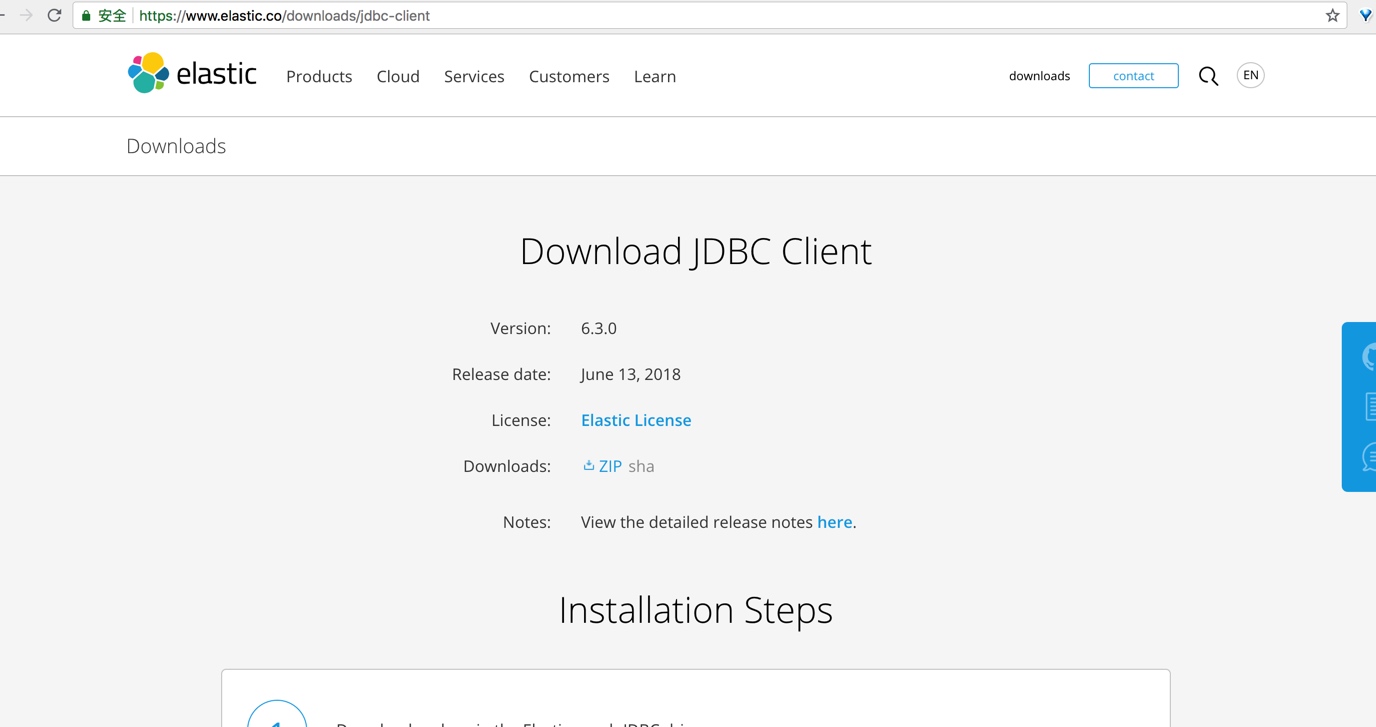
只有一个 zip 包下载链接,下载即可。
然后,我们这里使用 DbVisualizer 来连接 ES 进行操作,这是一个数据库的操作和分析工具,DbVisualizer 下载地址是:https://www.dbvis.com/。
下载安装启动之后的程序主界面如下图:
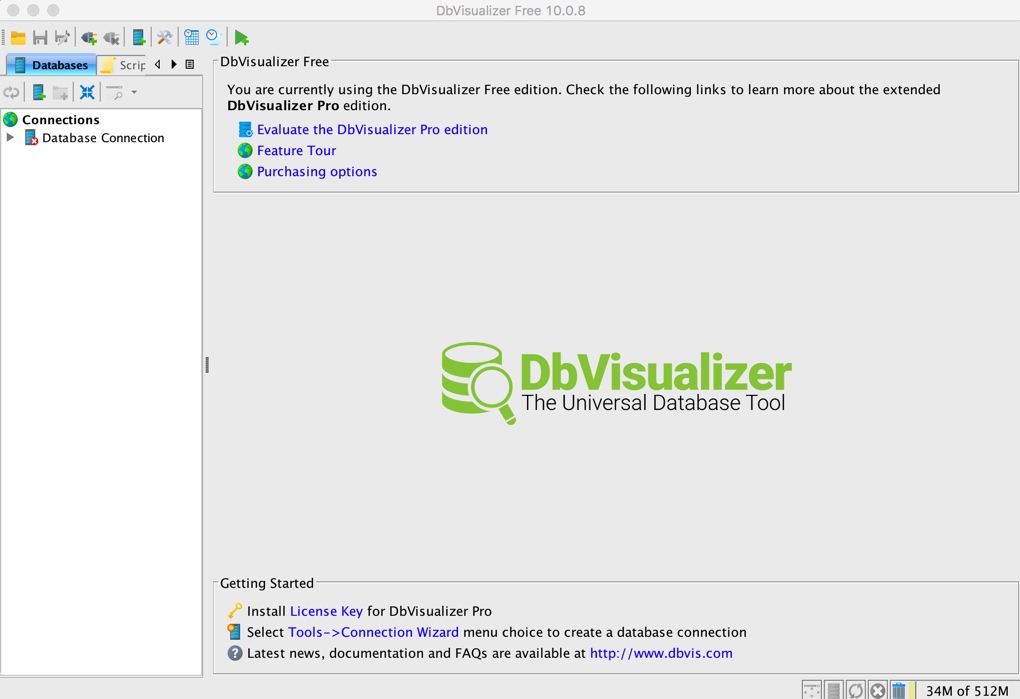
我们如果要使用 ES 作为数据源,我们第一件事需要把 ES 的 JDBC 驱动添加到 DbVisualizer 的已知驱动里面。我们打开 DbVisualizer 的菜单【Tools】-> 【Driver Manager】,打开如下设置窗口:
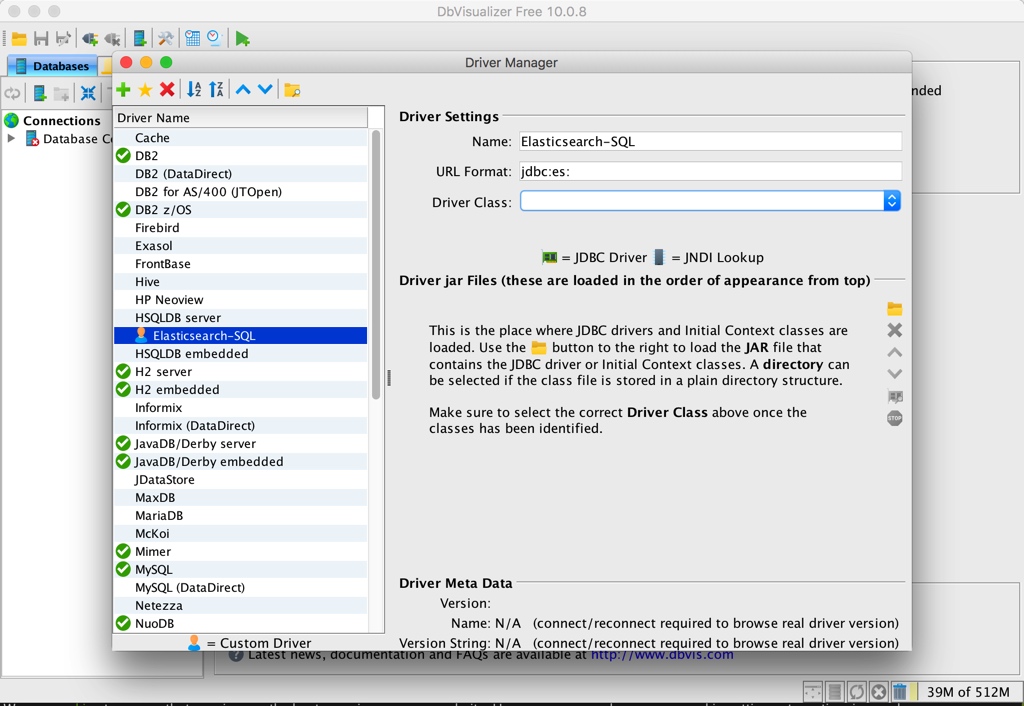
点击绿色的加号按钮,新增一个名为 Elasticsearch-SQL 的驱动,url format 设置成 jdbc:es:,如下图:
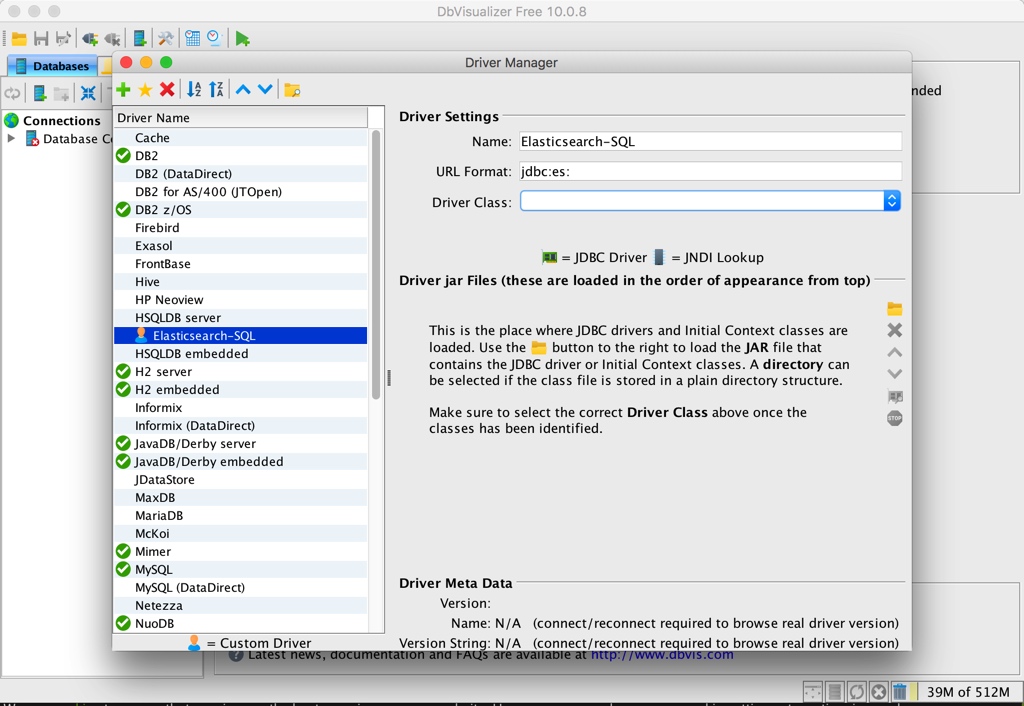
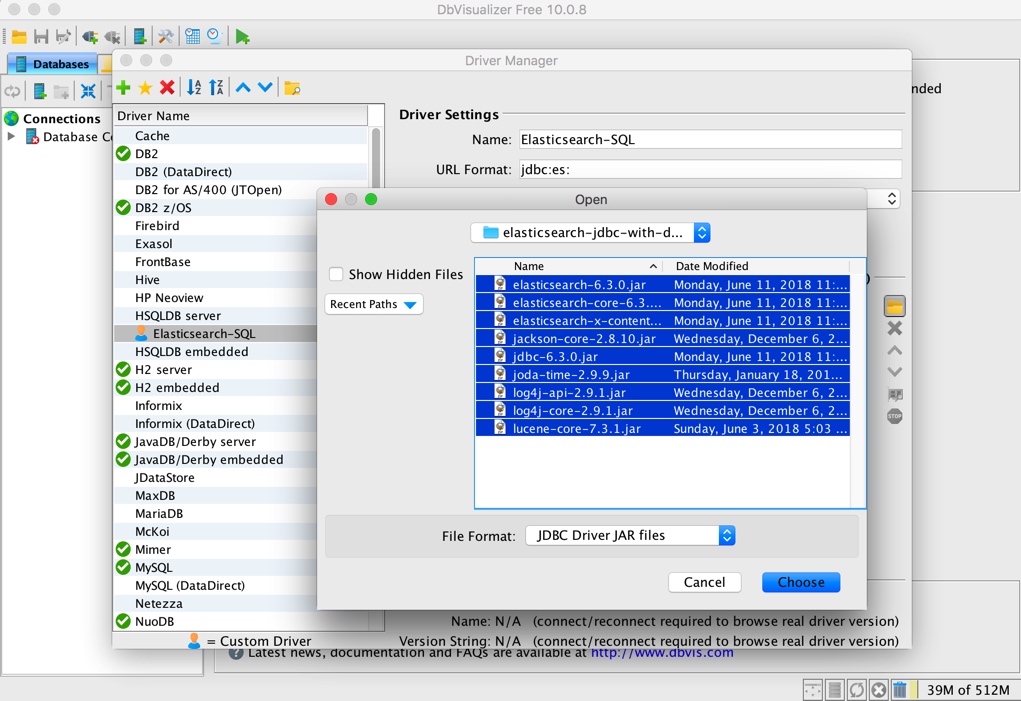
然后点击上图黄色的文件夹按钮,添加我们刚刚下载好且解压之后的所有 jar 文件,如下:
添加完成之后,如下图:
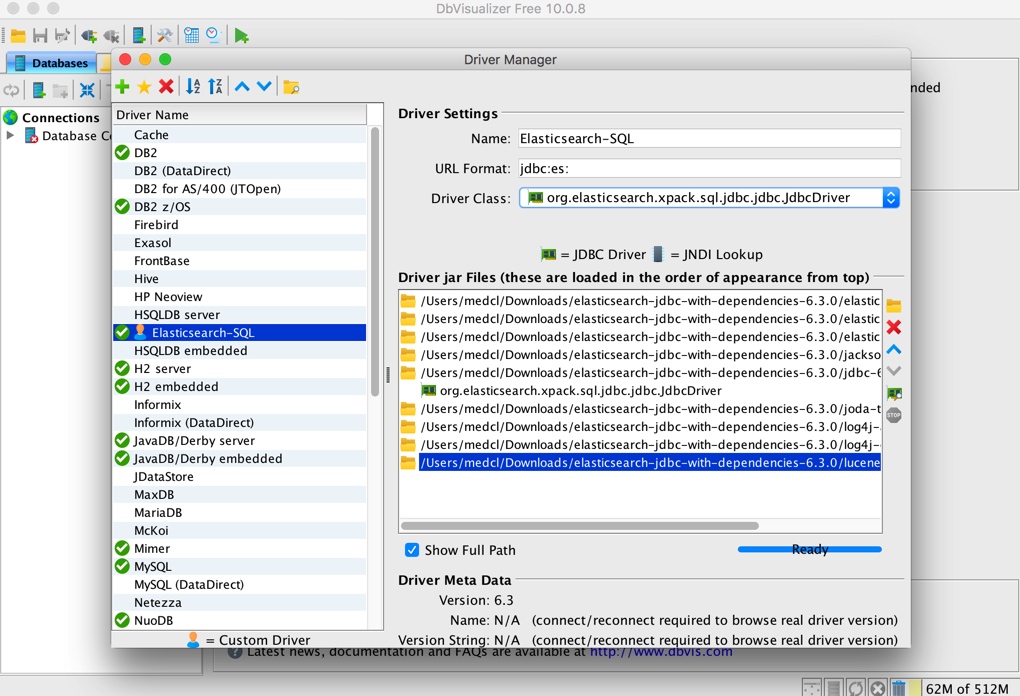
就可以关闭这个 JDBC 驱动的管理窗口了。下面我们来连接到 ES 数据库。
选择主程序左侧的新建连接图标,打开向导,如下:
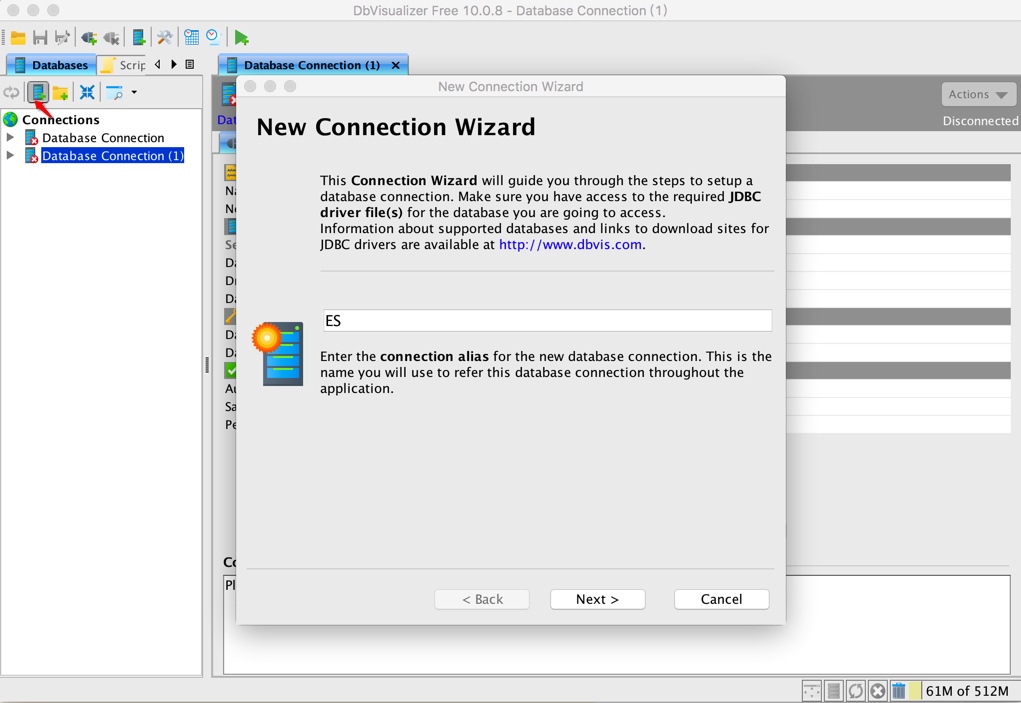
选择刚刚加入的 Elasticsearch-SQL 驱动:
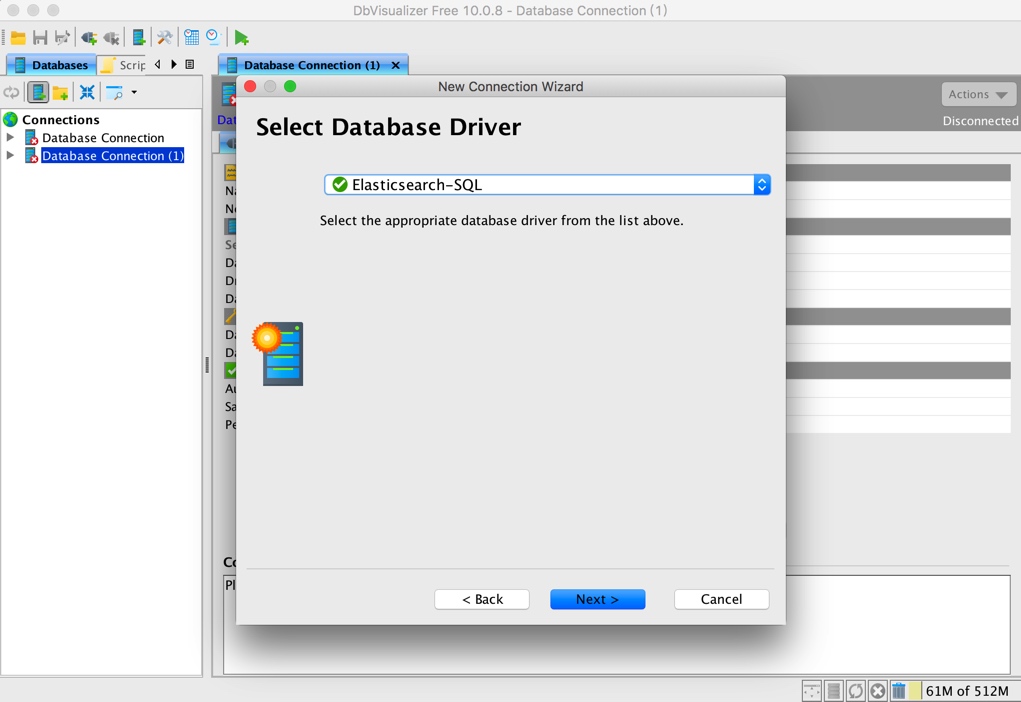
设置连接字符串,此处没有登录信息,如果有可以对应的填上:
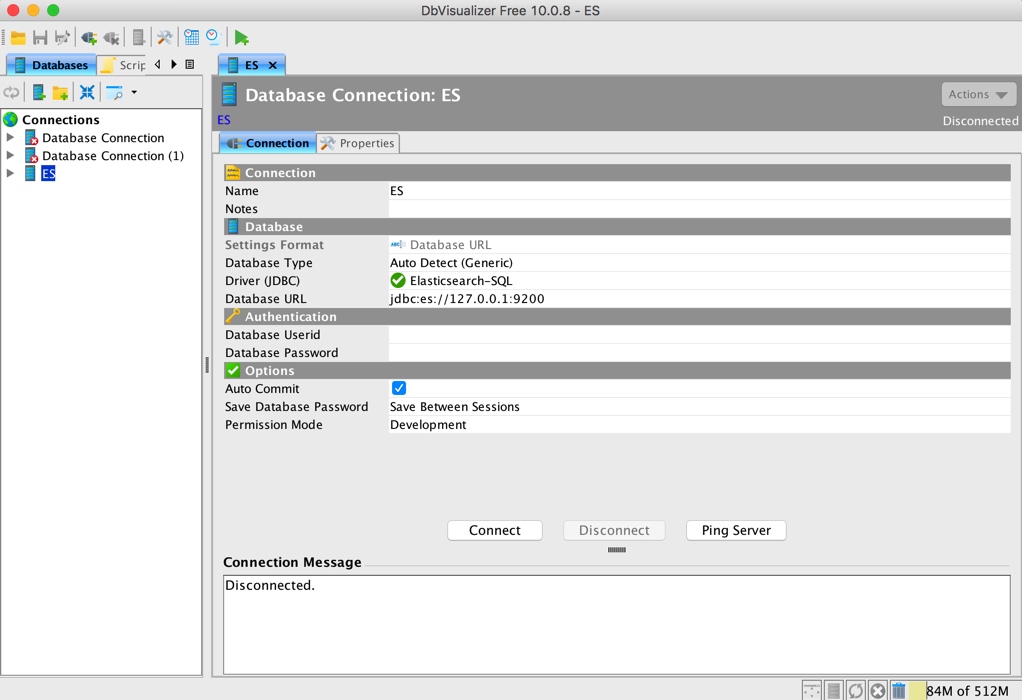
点击 Connect,即可连接到 ES,左侧导航可以展开看到对应的 ES 索引信息:
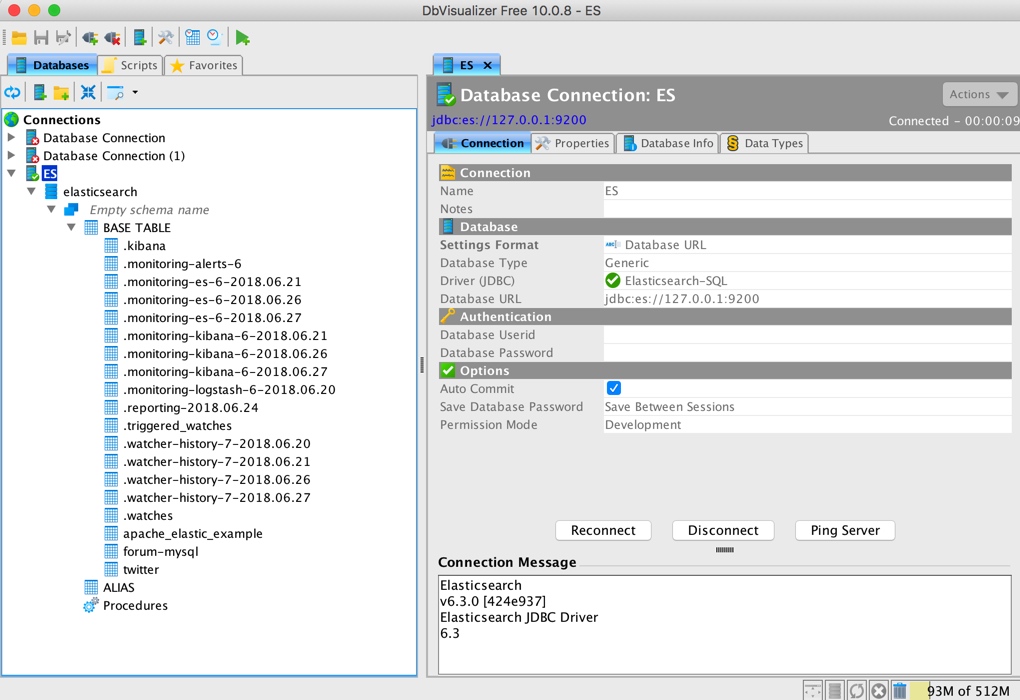
同样可以查看相应的库表结果和具体的数据:
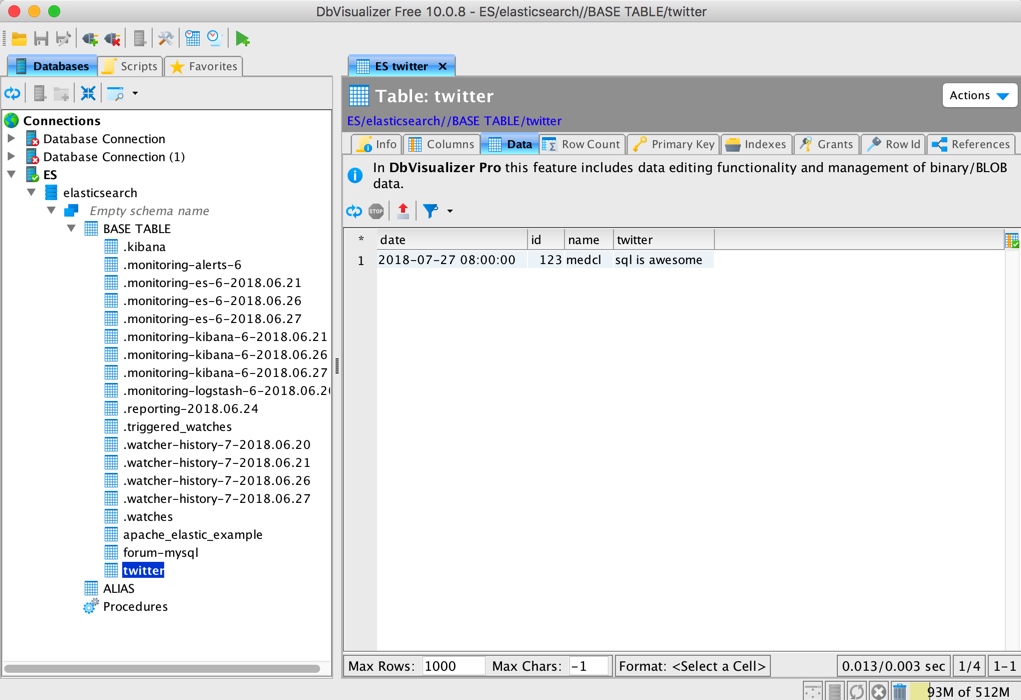
用他自带的工具执行 SQL 也是不在话下:
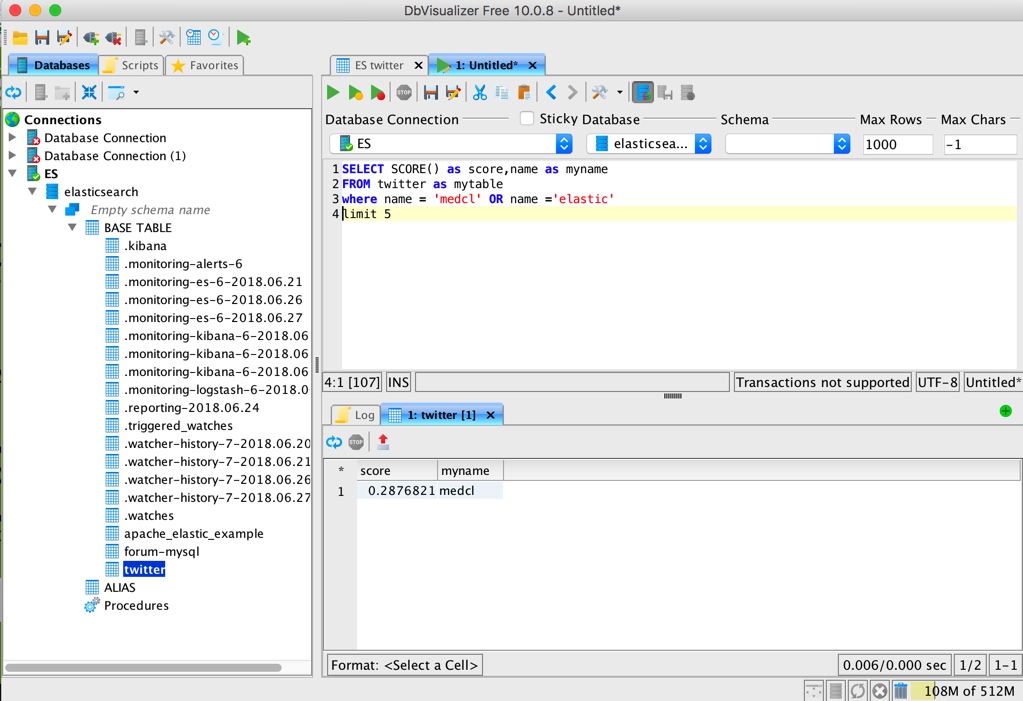
同理,各种 ETL 工具和基于 SQL 的 BI 和可视化分析工具都能把 Elasticsearch 当做 SQL 数据库来连接获取数据了。
最后一个小贴士,如果你的索引名称包含横线,如 logstash-201811,只需要做一个用双引号包含,对双引号进行转义即可,如下:
关于 SQL 操作的文档在这里:
https://www.elastic.co/guide/en/elasticsearch/reference/current/sql-jdbc.html